PicGo 图床利器

Stitch-Zhang
An iddle programer前言#
本文将介绍如何使用Picgo客户端&Picgo插件实现简易上传图片至Github和码云仓库,以及使用JsDelivr加速图片访问,使代码托管仓库成为图床
介绍#
个人日常写博客中,经常有插入图片来辅助阅读文章的习惯,而能够将图片持久托管保存却不容易。
将图片持久化保存一般可以选择
文件托管#
- ⭐SMMS:👍公共免费图片最大5MB,单次最大可传10张 提供上传图片接口
- ImgSurf:👍公共免费图片最大2MB,速度慢于SMMS
- 阿里云OSS:🤒收费,适合建立私人图床
- 七牛云:🤒收费,适合建立私人图床
代码仓库托管#
tip
目前Picgo客户端支持以上所有图床
其VsCode插件版本暂不支持码云
PicGo#
介绍#
Picgo是一款用于快速上传图片并获取图片 URL 链接的开源工具
基于Electron-vue 和Nodejs编写
🐼官网链接👾Github链接
下载#
- Windows
- Mac OS
- Linux
安装#
Windows和Macos可直接通过图形化安装Linux- 完整包安装
- 如下载到
/home/Stitch/Downloads
- 如下载到
- 终端中运行
picgo命令
- 终端中运行
- Snap
- 安装前需正确安装Snap
info
*.AppImage即为已打包的可执行文件
** - - dangerous 是忽视包签名错误
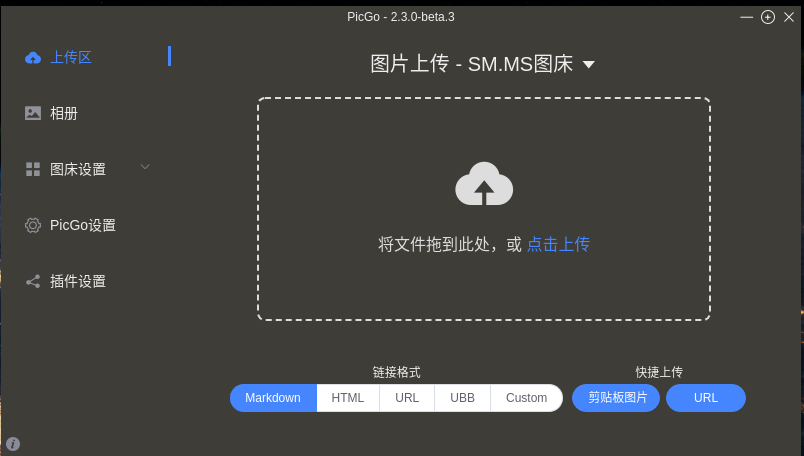
运行#
使用码云做图床#
新建图床仓库#
1、注册码云帐号
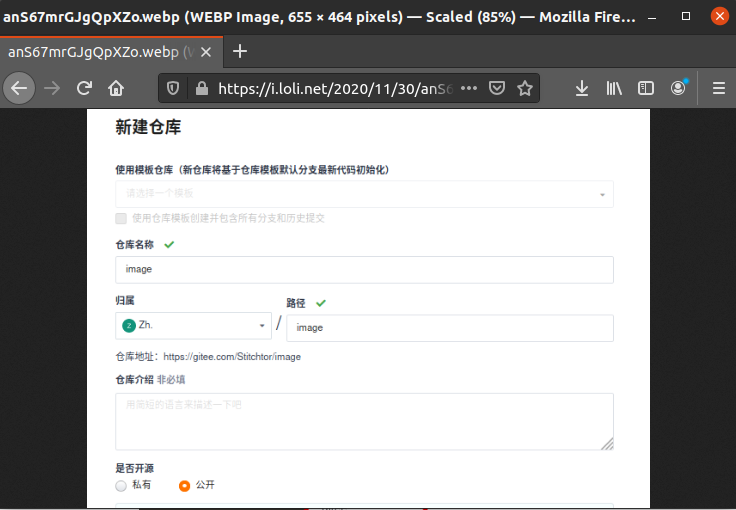
2、新建仓库
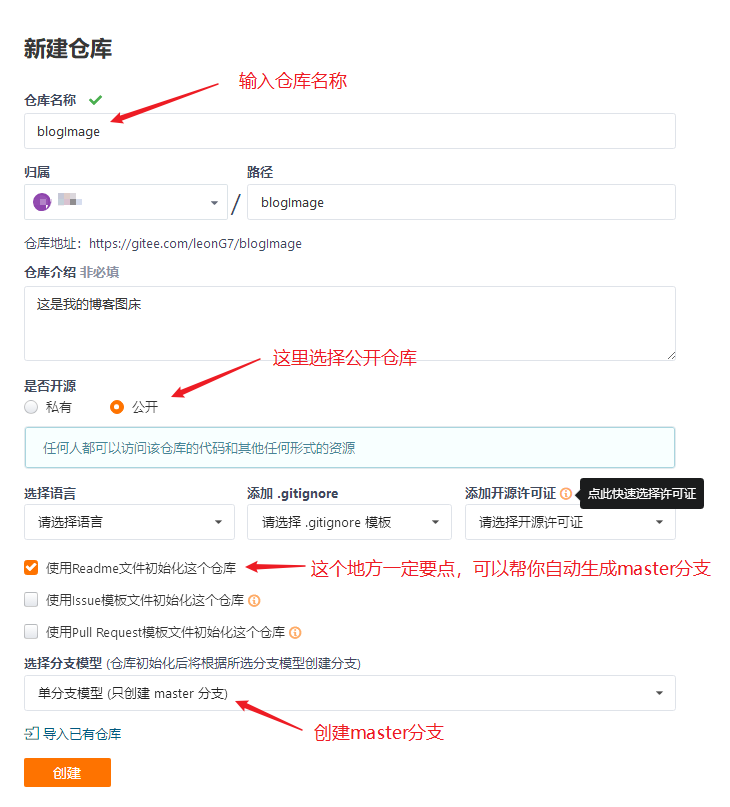
仓库设置【是否开源】必须设置为公开,否则图片可以上传成功但无法被访问
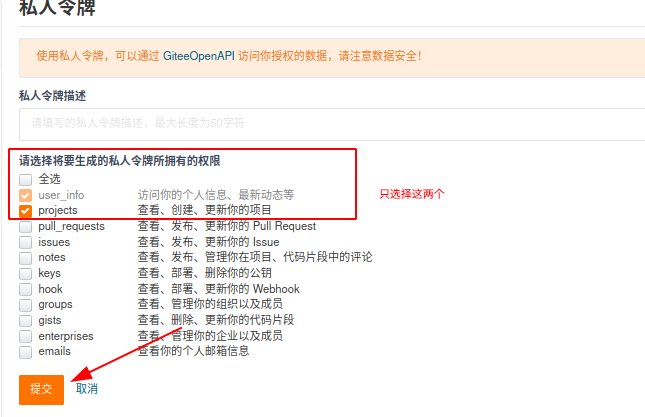
获取私人令牌#

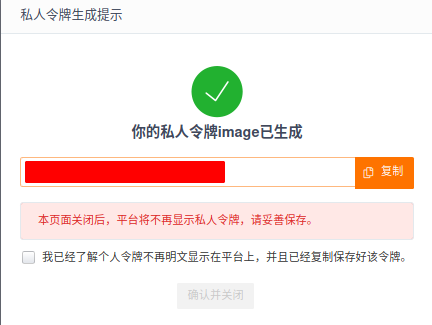
caution
请将生成的私人令牌妥善保存
配置PicGo#
1、下载Gitee插件
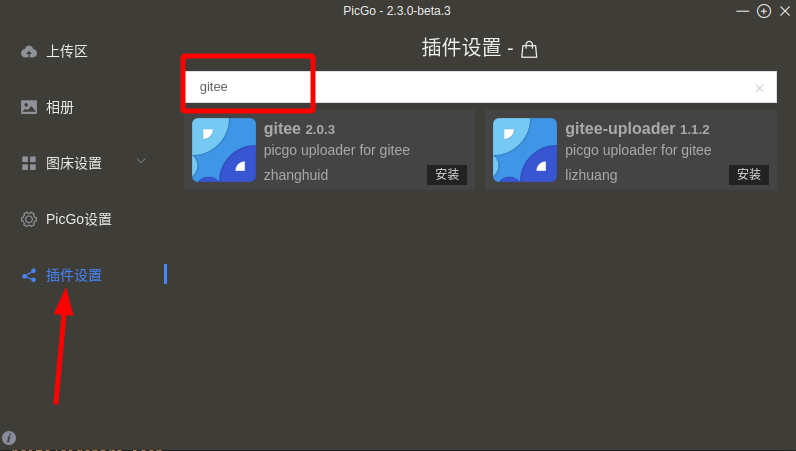 2、配置
2、配置Gitee图床
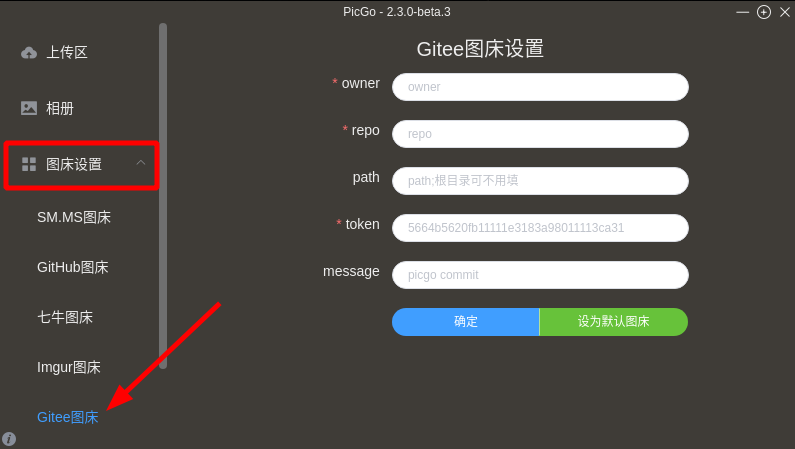
| 配置项 | 含义 | 例如 |
|---|---|---|
| owner | 仓库主人 | Stitchtor |
| repo | 仓库路径 | 用户名/仓库名 |
| path | 仓库名称 | image |
| token | 私人令牌 | Axxx**** |
| message | 提交消息 | 选填 |
3、上传测试
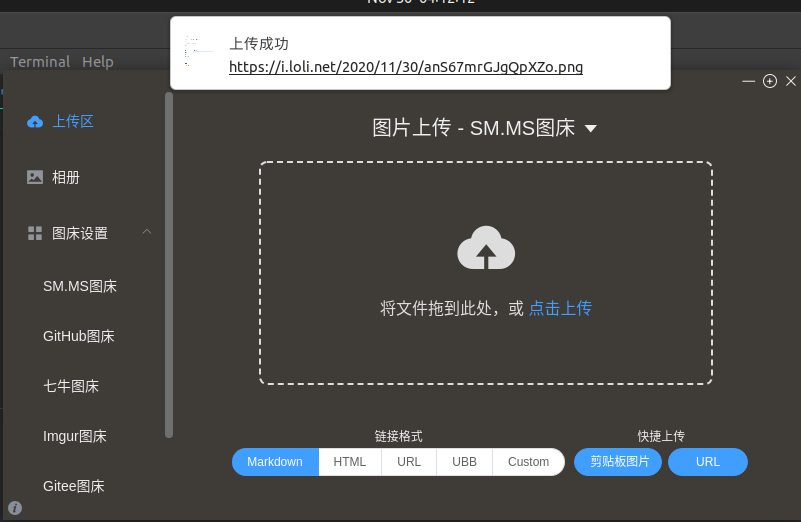
4、引用测试
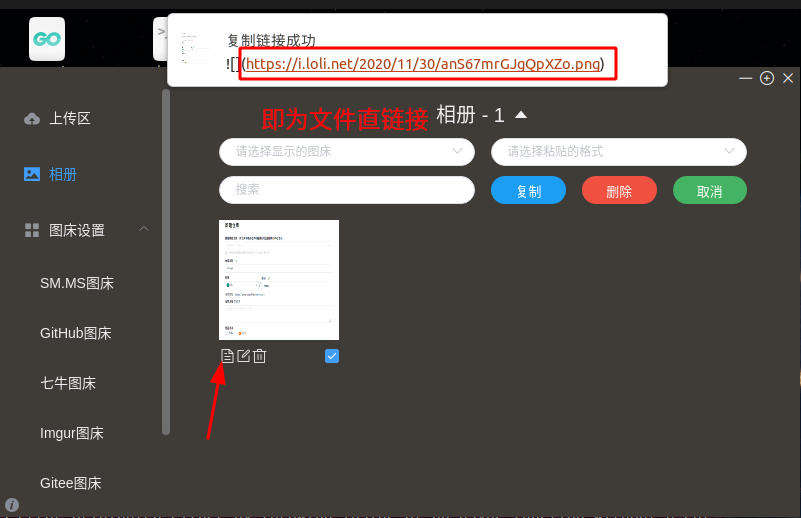
成功引用
info
如复制结果为:
https://i.loli.net/abc.png即为文件直链
VsCode中使用PicGo插件#
本文将以Github作为图床,将图片存储于代码仓库中
Vscode版本:v1.51.1
PicGo插件支持以下图床
- SMMS
- Imgur
- 阿里云OSS
- 七牛云
- 又拍云
- 微博
Github操作#
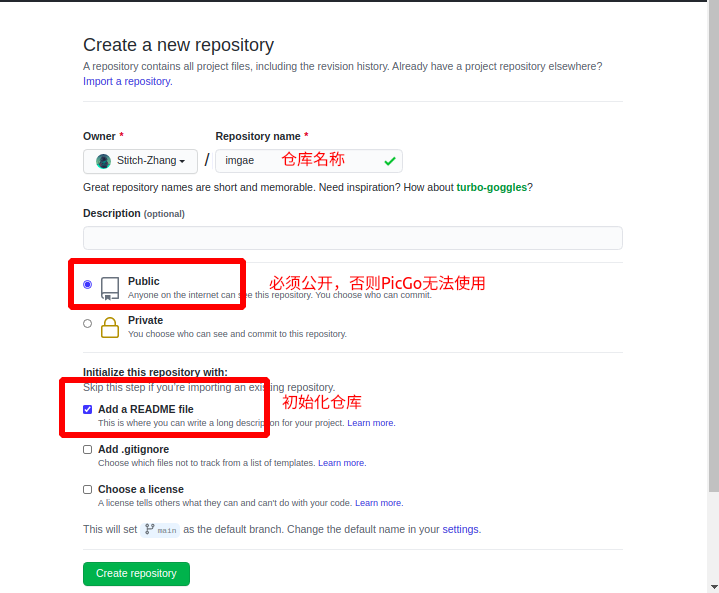
步骤与新建图床仓库相似
建立并初始化仓库#
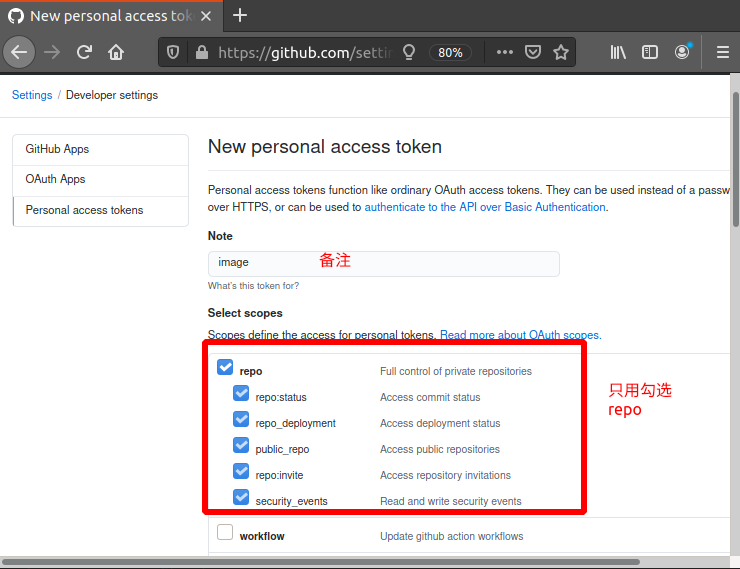
获取私人令牌#
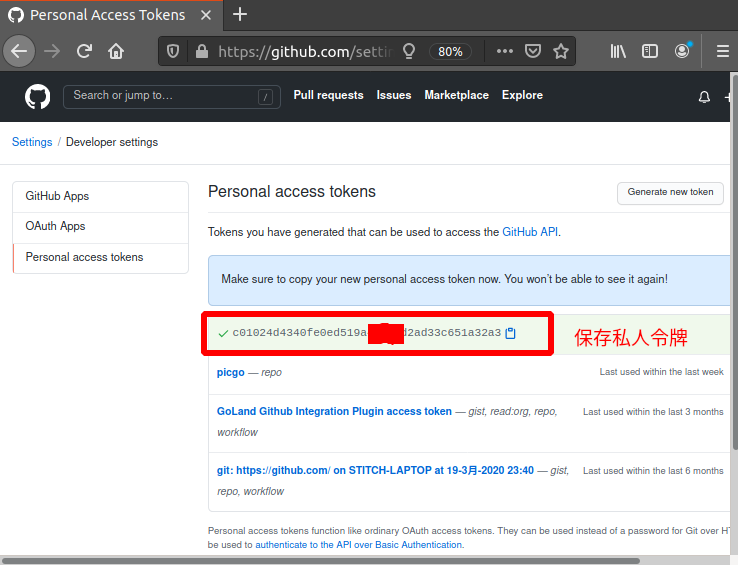
note
至此我们已经有了
- 代码托管仓库 :
imgae - 私人令牌:
ww*******************xxxx - 用户名:
Stitch-Zhang
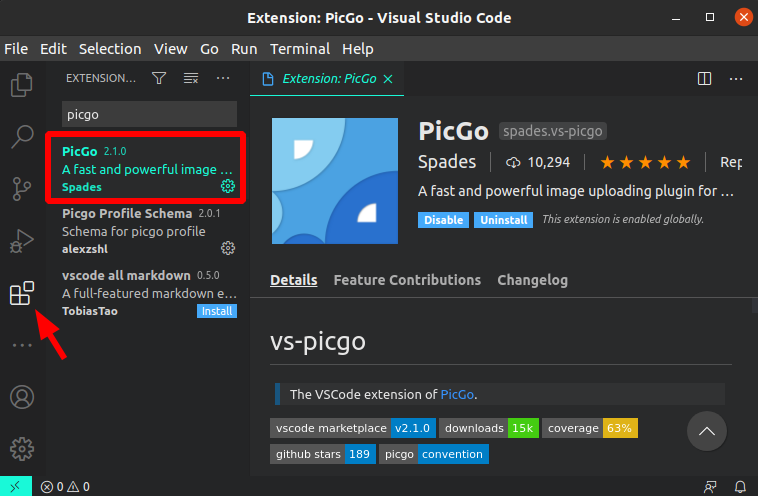
安转PicGo插件#
使用方法#
插件为快捷键使用
| 操作系统 | 选择文件上传 | 剪切板上传 | 输入框上传 |
|---|---|---|---|
| Win/Linux | Ctrl+Alt+E | Ctrl+Alt+U | Ctrl+Alt+O |
| Mac OS | Cmd+Opt+E | Cmd+Opt+U | Cmd+Opt+O |
配置插件#
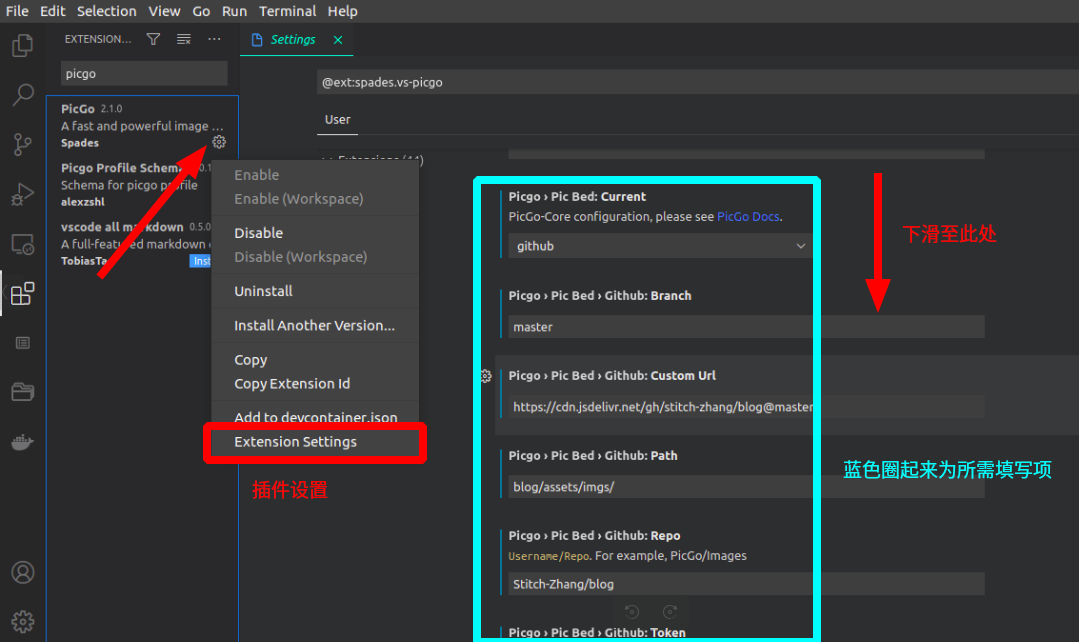
| 配置项 | 含义 | 例如 |
|---|---|---|
| 图床(Pic Bed) | 选择图床类型 | Github |
| 分支(Branch) | 仓库分支 | 选择默认分支 master |
| Github自定义链接(Github Custom Url) | 上传成功后图片链接 | https://cdn.jsdelivr.net/gh/用户名/仓库名@master |
| Github路径(Github Path) | 上传到仓库中哪个文件夹 | 仓库根路径即 image/ |
| Github仓库路径(Github Repo) | 仓库路径 | 用户名/仓库名 Stitch-Zhang/image |
| Github私人令牌(Github Token) | 私人令牌 | ww*******************xxxx |
info
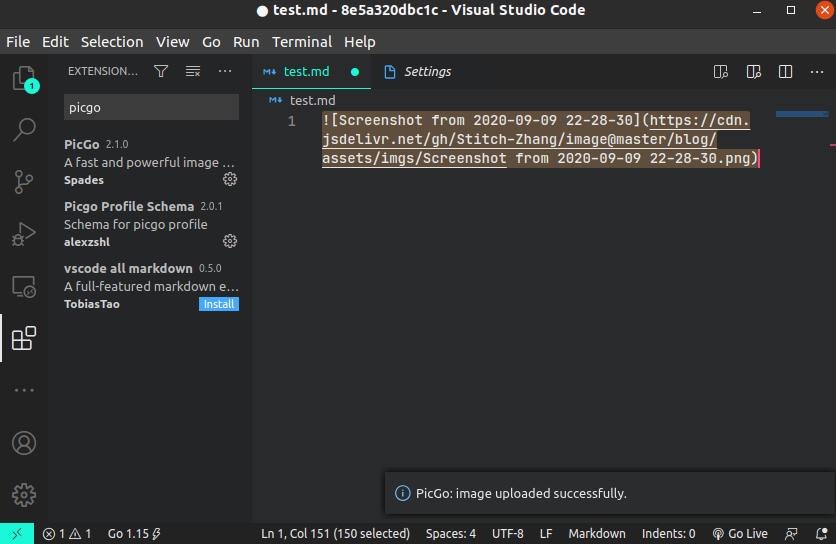
测试上传#
成功上传🎉🎉🎉
🐣 —> 🐑 -> 🐎#
至此我们已经学会如何使用使用PicGO以及使用Gitee&GitHub搭建属于自己的图床
💻多说无益,动手试试吧!